
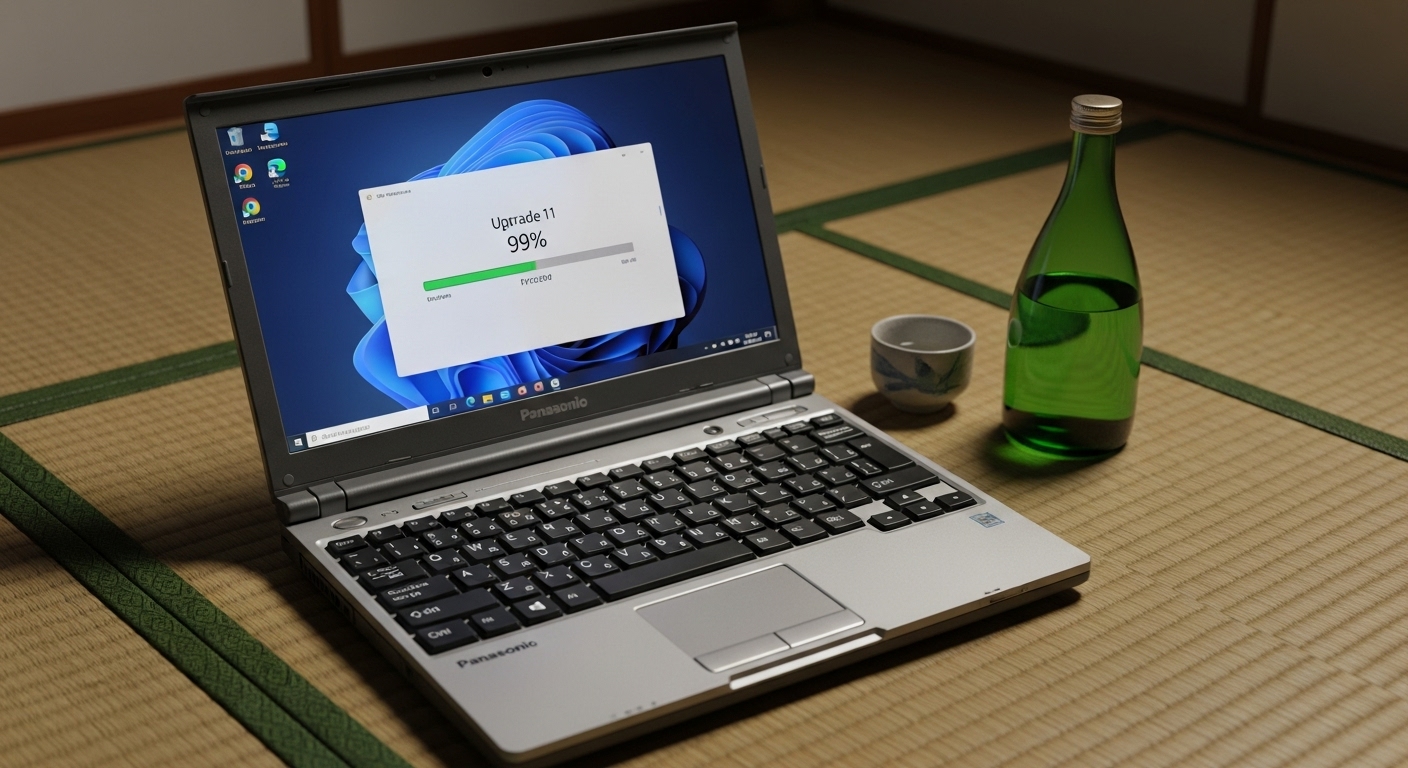
Wiindows10 Let's note CF-SZ5(前置きが長すぎて草)
【現実】9年前のレッツノートをWindows11にしてみた
結論:3つの方法のうちの1つ「Windows Serverとしてアップグレード」する方法を実際にやってみた。普通に使えるが、Win11高速スタートアップ機能をOFFにすべし。
◆ 「序文ウザい」前置きなど無用「はやく本題に入れ!」
①まともなPCは高い
ノートなら 20万~
デスクトップ単体なら 15万~
ついでにモニターなんかも欲しくなってくる
※ちなみに、2台持ちならOffice をパッケージで買うべきである。
②ファイルやアプリの引継ぎが面倒
ブラウザ信者ではあるが、エディタをはじめ単独開発されたものの方が良い。
ブラウザ系をはじめ、Office系、Adobe系、その他Slackやらなんやら。
快適に使うには、それぞれ設定が必要になってくる。
③Windows自体の設定が面倒
裏技的なヤツも含めて、再度調査と設定作業が必要。
④高スペックPCは、かなり高い
ノートなら 30万~
デスクトップ単体なら 20万~
※ちなみに、ノートPCであれば各ブランドのフラッグシップモデルを買うべきである。
⑤すごく高い
⑥とにかく高い
⑦貧乏である
⑧ずぼらである
⑨酔っぱらっている
-------------------------------------
特に⑦⑧⑨が主な理由なのですが、⑨は20歳未満には関係ないお話ですので、このコンテンツは「20歳以上」が対象となります。
ということで、いま現在日本にいる20歳未満の方は今すぐご退出ください。
YOHOO IAPAN
どうしても続きが読みたいという方は、以下の国々に移動して一杯飲んでから続きを読んでください。
さて、話がそれてしまいましたが、上記のような理由により、せいぜい10年に1度ぐらいしか新PCを買う気にならないのです。(中古PCの購入はまた別の話で、ちょこちょこ買います)
どうやらこの記事には選択肢があるみたいですよ(NPC)◆ 「序文ウザい」前置きなど無用「はやく本題に入れ!」
◆ ウザい話が好きかも「じゃあ、あとがきから」
序・新PCを買ったなら10年は使いたいと思う9つの理由 [ 20+ in Japan ]
①まともなPCは高い
ノートなら 20万~
デスクトップ単体なら 15万~
ついでにモニターなんかも欲しくなってくる
※ちなみに、2台持ちならOffice をパッケージで買うべきである。
②ファイルやアプリの引継ぎが面倒
ブラウザ信者ではあるが、エディタをはじめ単独開発されたものの方が良い。
ブラウザ系をはじめ、Office系、Adobe系、その他Slackやらなんやら。
快適に使うには、それぞれ設定が必要になってくる。
③Windows自体の設定が面倒
裏技的なヤツも含めて、再度調査と設定作業が必要。
④高スペックPCは、かなり高い
ノートなら 30万~
デスクトップ単体なら 20万~
※ちなみに、ノートPCであれば各ブランドのフラッグシップモデルを買うべきである。
⑤すごく高い
⑥とにかく高い
⑦貧乏である
⑧ずぼらである
⑨酔っぱらっている
-------------------------------------
特に⑦⑧⑨が主な理由なのですが、⑨は20歳未満には関係ないお話ですので、このコンテンツは「20歳以上」が対象となります。
ということで、いま現在日本にいる20歳未満の方は今すぐご退出ください。
YOHOO IAPAN
どうしても続きが読みたいという方は、以下の国々に移動して一杯飲んでから続きを読んでください。
15歳:中央アフリカ
16歳:+オーストリア、バルバドス、ベルギー、キューバ、デンマーク、ドイツ、ルクセンブルク
17歳:+キプロス、マルタ
18歳:+イタリア、オーストラリアなど結構多い
19歳:+カナダ、韓国
<注意>
・日本みたいに家の外で飲める国の方が少ないのでご注意ください。
・渡航時点での現地法律に従ってください。
・酔っぱらってPC弄ると碌なことにならないのでご注意ください。
16歳:+オーストリア、バルバドス、ベルギー、キューバ、デンマーク、ドイツ、ルクセンブルク
17歳:+キプロス、マルタ
18歳:+イタリア、オーストラリアなど結構多い
19歳:+カナダ、韓国
<注意>
・日本みたいに家の外で飲める国の方が少ないのでご注意ください。
・渡航時点での現地法律に従ってください。
・酔っぱらってPC弄ると碌なことにならないのでご注意ください。
さて、話がそれてしまいましたが、上記のような理由により、せいぜい10年に1度ぐらいしか新PCを買う気にならないのです。(中古PCの購入はまた別の話で、ちょこちょこ買います)
本題1・よみがえれ!レッツノート(まだ死んでない)
対象PC:2016年発売モデル Let's note CF-SZ5
あれはもう5年ぐらい前のことでしょうか。
痴の巨人であるMicrosoft様が突然、どういうわけだか、TPMやらなんやら素人には良くわからない理由で「あんたのPCはWin11にグレードアップできません」と通告してきやがりました。
その当時はまだWin10使えるし寧ろ超安定のOSだしどうでもいいや、なんて放置していたのです。しかしいつのまにか、「Win10のセキュリティアップデートの期限」が過ぎてしまい、PC起動時に「あんたのPCはもうおしまい」と警告されるようになってしまいました。
そんなこと言われましても、まだまだ現役のPCを、たかがOSのバージョンが微妙に変わったぐらいで廃棄するっていうのは、貧乏人としては全く受け入れることはできません。そこで、なんとか延命する方法はないのかと探索してみました。(ホントは知人の成功例を見て、そのまんまマネしたのだが)
ググ、ggr・・・いや、インターネットで調べてみると、Windows11非対応マシンのアップグレード方法は3つ見つかりました。
※当然ですが、Microsoftは公式に容認していませんし、サポート対象外ですので自己責任での作業となります。(以下、方法の名称は適当)
1.レジストリ法
2.dll 削除法(まっくろな画面が怖い人向け)
3.サーバーインストール法
どの方法も、ハードウェアチェックを無効化・回避することで、インストール可能になるようです。それぞれのアップグレードは容認されていますが、公式に容認が言及されている方法は、1のようです。(だからと言って保証されているわけではありません)
まずは実際に自分がやった方法「サーバーインストール法」を紹介します。
※各方法で、バックアップは必須ですが、方法などは各自調べてください。
<共通作業>
1)Windows11 ISOのダウンロード
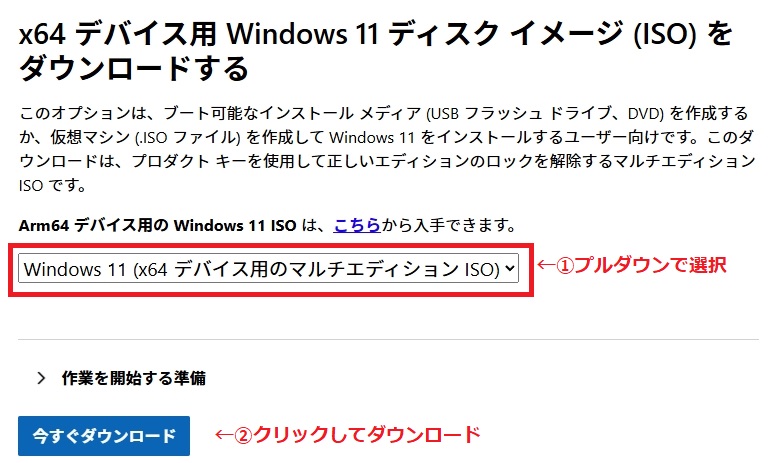
2)ISOファイルを右クリック
CF-SZ5:
①プログラムを選択して開く
②エクスプローラーで開く
DVDマルチなどが無いPC:
①「マウント」を選択してマウントする(例:Dドライブ)
②マウントしたISOをダブルクリック
あれはもう5年ぐらい前のことでしょうか。
痴の巨人であるMicrosoft様が突然、どういうわけだか、TPMやらなんやら素人には良くわからない理由で「あんたのPCはWin11にグレードアップできません」と通告してきやがりました。
その当時はまだWin10使えるし寧ろ超安定のOSだしどうでもいいや、なんて放置していたのです。しかしいつのまにか、「Win10のセキュリティアップデートの期限」が過ぎてしまい、PC起動時に「あんたのPCはもうおしまい」と警告されるようになってしまいました。
そんなこと言われましても、まだまだ現役のPCを、たかがOSのバージョンが微妙に変わったぐらいで廃棄するっていうのは、貧乏人としては全く受け入れることはできません。そこで、なんとか延命する方法はないのかと探索してみました。(ホントは知人の成功例を見て、そのまんまマネしたのだが)
ググ、ggr・・・いや、インターネットで調べてみると、Windows11非対応マシンのアップグレード方法は3つ見つかりました。
※当然ですが、Microsoftは公式に容認していませんし、サポート対象外ですので自己責任での作業となります。(以下、方法の名称は適当)
1.レジストリ法
2.dll 削除法(まっくろな画面が怖い人向け)
3.サーバーインストール法
どの方法も、ハードウェアチェックを無効化・回避することで、インストール可能になるようです。それぞれのアップグレードは容認されていますが、公式に容認が言及されている方法は、1のようです。(だからと言って保証されているわけではありません)
まずは実際に自分がやった方法「サーバーインストール法」を紹介します。
※各方法で、バックアップは必須ですが、方法などは各自調べてください。
<共通作業>
1)Windows11 ISOのダウンロード
2)ISOファイルを右クリック
CF-SZ5:
①プログラムを選択して開く
②エクスプローラーで開く
DVDマルチなどが無いPC:
①「マウント」を選択してマウントする(例:Dドライブ)
②マウントしたISOをダブルクリック
本題2・Windows Server をインストール(死ぬかもしれない)
本題3・他の方法(やはり死ぬかもしれない)
本題4・レッツノート「CF-SZ5」に起きた不具合と回避方法(後できっと死ぬ)
本題5・よみがえったレッツノート(結局いつかは死ぬだろう)
せつめい
Popular Tool
せつめい
Popular Script
[ PR ]
せつめい
Popular Practice
せつめい
Popular Posts
【記憶改竄】「テキスト読上げツール」を作ってみたという物語(無能・再び)
※注意:この記事は、非常にわかりくい構造になっています。しかも、読んでも1文の得にもならず、またなんの教訓も得られません...

[PR]

[PR]

[PR]